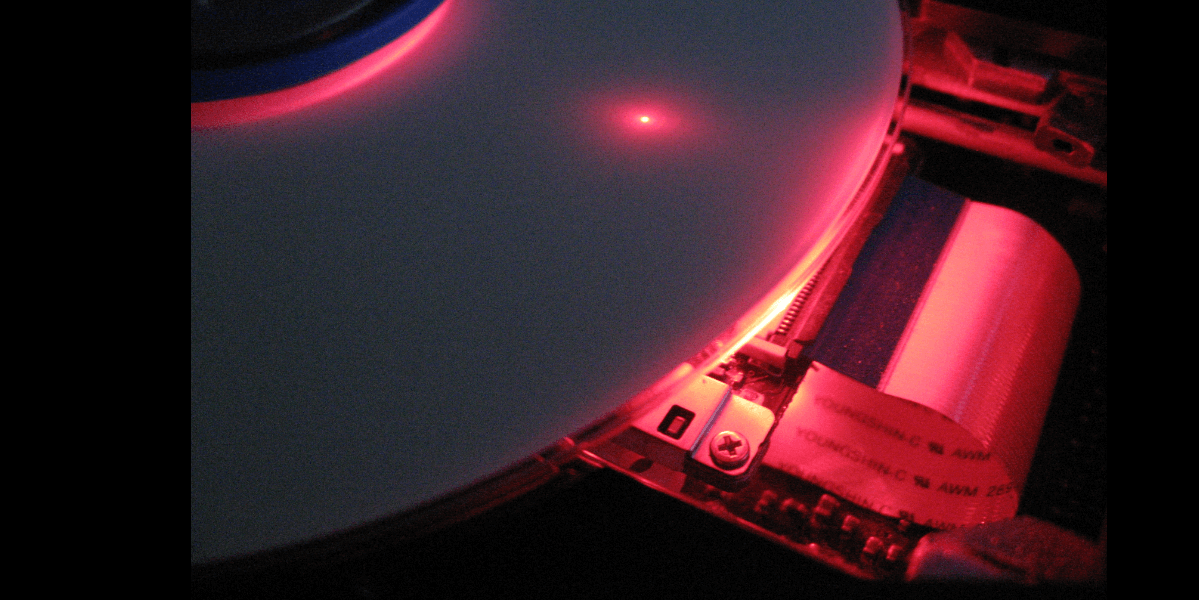
Montar y grabar un ISO puede sonar intimidante al principio, pero es bastante fácil y realmente muy útil. Un archivo ISO, más a menudo llamado imagen ISO, es esencialmente una instantánea o copia de todos los datos almacenados en un disco óptico como un CD o DVD. Se usan de muchas maneras diferentes, pero un uso común es montar la imagen ISO y grabarla en un disco, esencialmente ofreciéndole una réplica del disco original. Entonces, en teoría, podría grabar una copia de Windows 10 en un disco e instalar el sistema operativo de esa manera.
Eso es solo un ejemplo: hay muchos otros usos para las imágenes ISO. Siga, y le mostraremos cómo puede montar un ISO e incluso llevarlo a través de algunas de sus aplicaciones.
¿Qué son los archivos ISO?
Como mencionamos, una imagen ISO es una instantánea de un CD o DVD. Los usos más comunes para una imagen ISO es grabar los datos en un CD-R o DVD-R en blanco. Cuando haces esto, estás creando una copia idéntica del disco original. Incluso transfiere el archivo original y la información de la etiqueta de volumen.
Estos archivos ISO no están comprimidos y no contienen ningún formato de contenedor específico. Con eso en mente, las imágenes ISO pueden ser extremadamente grandes en tamaño de archivo. Son un clon sector por sector de los datos en el disco óptico original, y todos esos datos se almacenan realmente dentro de un archivo binario. Incluso contiene la imagen binaria del sistema de archivos del disco óptico y se copia exactamente como se encuentra en el disco. Entonces, cuando vaya a grabar la imagen ISO en un nuevo CD-R o DVD-R en blanco, realmente obtendrá un clon exacto del disco original, hasta la información del sistema de archivos.
En general, con un archivo ISO, verá que tiene la extensión de archivo .iso . A veces puede verlo como .img y .udf también. Cuando se trata de la extensión .img, es probable que obtenga algunos contenidos de archivo ligeramente diferentes, pero con la extensión .udf, es una indicación de que el sistema de archivos es UDF y no ISO 9660 de .iso . Hay algunos otros tipos de archivos de imagen también - MDS / MDF, BIN / CUE, CCD y NRG - pero la mayoría de las veces, solo encontrarás .iso .
Sin embargo, vale la pena señalar que los archivos ISO pueden manipularse un poco más que simplemente grabarlos en un disco. Pueden funcionar de manera similar a un archivo ZIP en el sentido de que puede abrir y copiar el contenido de la imagen ISO a otra carpeta. También puede montar una imagen ISO y acceder a ella como un dispositivo, ¡incluso puede montarla en una unidad flash!
Cómo montar una imagen ISO
Lo bueno de Windows 8 y Windows 10 es que vienen con soporte nativo para montar un ISO, mientras que las versiones anteriores de Windows requieren herramientas de terceros para el montaje. De hecho, estas versiones más recientes de Windows hacen que sea extremadamente fácil montar un archivo de imagen de disco como este.

Una vez que el archivo ISO se descarga en su computadora, para montarlo, es tan simple como hacer doble clic en el archivo o hacer clic derecho en el archivo y seleccionar "Montar". Una vez que esté montado, verá aparecer una nueva unidad. bajo "Esta PC" dentro del Explorador de archivos. Para desmontarlo, simplemente haga clic derecho sobre él y seleccione "Expulsar". Puede seguir estos pasos para montar y desmontar imágenes ISO según sea necesario.
Por supuesto, Windows 10 solo ofrece una funcionalidad integrada para archivos de imagen ISO y VHD. Si desea ampliar un poco la funcionalidad, necesitará descargar un programa de terceros como WinCDEmu, que también le permite montar archivos de imagen MDS / MDF, BIN / CUE, CCD NRG e IMG. Es un programa de montaje gratuito y de código abierto, por lo que no tendrá que desembolsar ningún dinero extra.
¿Para qué se puede usar un archivo ISO?

Principalmente, uno usaría un ISO para grabarlo en un disco. Por ejemplo, Microsoft le venderá sistemas operativos completos en formato ISO. Puede tomar ese ISO, grabarlo en un disco y luego hacer que su computadora arranque desde ese disco para instalar, por ejemplo, Windows 10. De manera similar, podría grabar la herramienta de recuperación de contraseña Ophcrack (que también es esencialmente un sistema operativo completo) a un disco Otro ejemplo: hay muchos programas antivirus de arranque que puede grabar en un disco y usarlos de esa manera también. Bitdefender es solo una de esas herramientas.
Como mencionamos anteriormente, no siempre tiene que grabar un ISO en un disco. Puede usar otros programas, como Rufus, para montar un ISO en una unidad flash y crear un USB de arranque de esa manera. Las imágenes ISO no solo se utilizan para el software de arranque. Algunos software vienen en forma de formato ISO, pero no están diseñados para ser arrancables. Microsoft Word, por ejemplo, está disponible en formato ISO, pero está diseñado para grabarse y / o montarse. Como se supone que debe ejecutarse dentro de Windows, no hay necesidad de tirarlo a su PC y arrancarlo.
Cómo grabar una imagen ISO

Si usa Windows 7, Windows 8 o Windows 10, grabar una imagen ISO en un disco también es realmente fácil. Es tan simple como descargar el ISO a su computadora, hacer clic derecho sobre él y luego seleccionar "Grabar imagen de disco". A partir de ahí, simplemente siga al asistente mientras lo lleva a través del proceso. Tendrá que seleccionar su grabadora de discos, pero primero asegúrese de tener un CD o DVD en blanco insertado.
Una vez que presiona "Grabar", el proceso puede llevar una cantidad de tiempo decente, aunque a veces es más rápido dependiendo del tamaño del archivo ISO.
Vídeo
Clausura
Con suerte, lo ayudamos a comprender un poco más qué son los archivos ISO, cómo los monta y en qué aplicaciones se utilizan. Incluso hasta el día de hoy, las imágenes ISO siguen siendo una opción de archivo muy conveniente para todo tipo de software.