Puede navegar fácilmente a través de rutas y ubicaciones de archivos utilizando el comando cd (cambiar directorio), pero también puede hacerlo directamente desde el Explorador de archivos. Siga a continuación y le mostraremos cómo hacer ambas cosas.
Abrir símbolo del sistema o PowerShell desde un directorio

Primero, abra el Explorador de archivos y luego navegue a la carpeta o directorio en el que desea abrir el Símbolo del sistema o PowerShell.
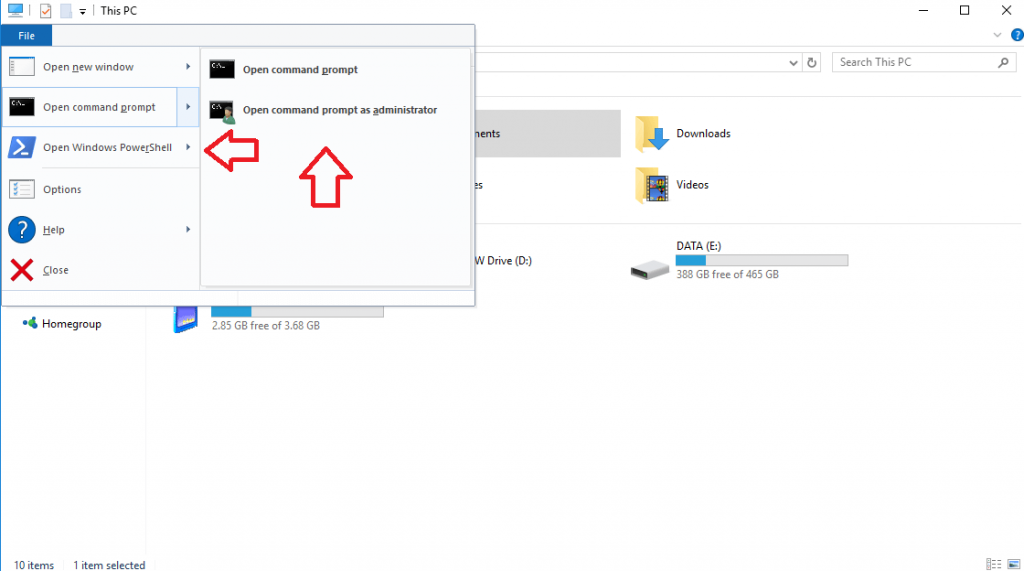
Una vez que haya navegado a esa carpeta o directorio, podemos abrir Símbolo del sistema o PowerShell. En la parte superior izquierda de la ventana, hay un botón "Archivo". Haga clic en él, desplácese hacia abajo hasta "Abrir símbolo del sistema" y seleccione "Abrir símbolo del sistema como administrador".
Puede hacer exactamente lo mismo con Windows PowerShell, solo que se desplazaría hacia abajo hasta "Abrir Windows PowerShell".
Cambiar directorios
Abrir el símbolo del sistema o PowerShell desde el Explorador de archivos es un poco más tedioso que simplemente usar el comando cd para cambiar los directorios, aunque el primero es bastante útil si no está necesariamente seguro de cuál es la ubicación del archivo que está buscando.

Pero, si lo hace, cambiar los directorios es realmente fácil. Abra el símbolo del sistema o PowerShell y escriba cd C: yourusernamebin o alguna otra ubicación de archivo. Funciona para cualquier ruta de archivo: solo debe saber cuál es esa ruta y, si lo hace, acelera mucho más que navegar por el Explorador de archivos y abrir Símbolo del sistema o PowerShell desde allí.
Vídeo
Clausura
¡Y eso es todo! Siguiendo los pasos anteriores, podrá abrir el símbolo del sistema o PowerShell desde cualquier directorio en el Explorador de archivos. Y, si conoce las ubicaciones de sus archivos, puede navegar rápidamente por ellas con el comando cd .