Si eres nuevo en Android, todo puede parecer un poco abrumador al principio. Ya sea que sea nuevo en los teléfonos inteligentes o se haya mudado de iOS o Windows 10 Mobile, Android tiene una curva de aprendizaje para cualquiera que no esté acostumbrado a las complejidades del sistema operativo móvil de Google. Afortunadamente, una vez que manejas Android, es muy fácil aprender incluso las tareas más complejas. Hoy veremos cómo actualizar sus aplicaciones instaladas en Android. Asegurarse de que sus aplicaciones se actualicen regularmente ayudará a protegerlo contra fallas, errores y agujeros de seguridad, manteniendo su dispositivo funcionando rápido y sin problemas. Las aplicaciones también suelen agregar nuevas funciones, lo que hace que la actualización de su biblioteca de aplicaciones en Android sea obvia. Algunas de las aplicaciones de su sistema, como el marcador del teléfono o el conjunto de aplicaciones de Google, también se actualizan a través de Play Store, de la misma manera que sus propias aplicaciones instaladas por el usuario. Además, Android puede incluso actualizar automáticamente sus aplicaciones por usted, haciendo que todo el sistema de actualización sea perfecto. Echemos un vistazo a cómo se hace todo esto en nuestra guía para actualizar aplicaciones en Android.
Consulte también nuestro artículo Cómo instalar un APK en Android

Abre la Play Store
Google Play Store es el equivalente a la App Store en iOS. Es donde descargas todas tus aplicaciones, películas, música y libros en tu dispositivo. Ha pasado por muchos cambios en los últimos años, y cada versión hace que la tienda sea un poco más fácil de administrar y navegar. Si no ha usado mucho la Play Store, es posible que no sepa cómo abrirla. Por lo general, los nuevos dispositivos Android tendrán un ícono para Play Store en la pantalla de inicio de su dispositivo, pero es posible que también deba abrir el cajón de su aplicación para acceder al ícono. En mi tableta, el ícono está en el dock de mi dispositivo. Simplemente toque el icono y Play Store se abrirá en la página principal.
Ver las actualizaciones de su aplicación
La mayoría de las aplicaciones en Android usan un menú deslizante para navegar por la aplicación, y abriremos este menú para ver sus aplicaciones personales en la plataforma. Para ver este menú, deslice el dedo desde el lado izquierdo de la pantalla hacia la derecha o toque el icono de triple línea en la esquina superior izquierda de la pantalla. Esto abrirá el menú, dándole muchas opciones para elegir.

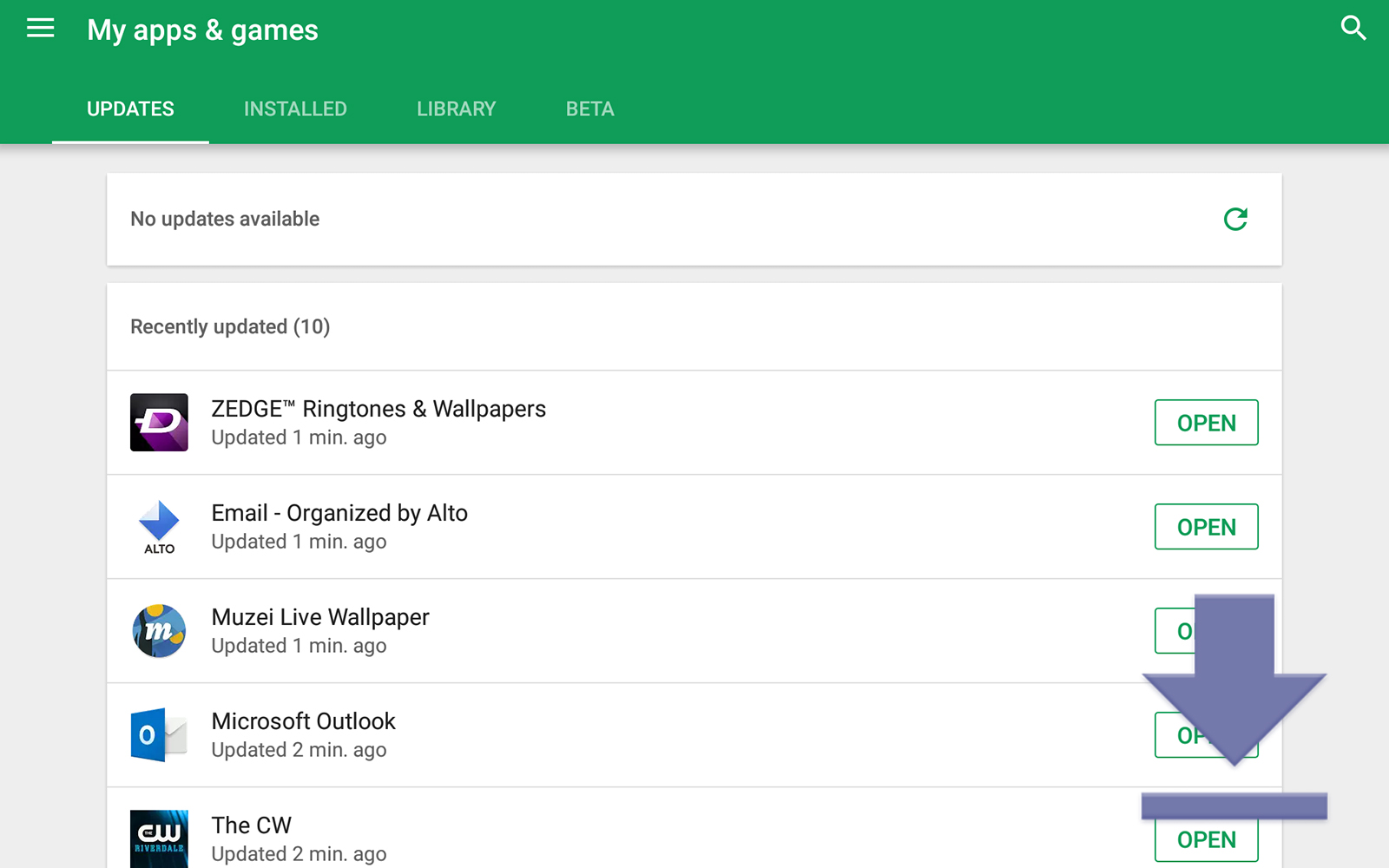
Seleccione "Mis aplicaciones y juegos", que debería ser la segunda selección del menú desde la parte superior. Esto lo llevará a una página titulada "Mis aplicaciones y juegos", con varias opciones que incluyen Actualizaciones, Instalado, Biblioteca y, si corresponde, Beta. La pestaña Actualizaciones, que ya debería estar seleccionada una vez que ingrese a este menú, mostrará las aplicaciones que tienen actualizaciones pendientes de instalación. La pestaña Instalado mostrará todas las aplicaciones instaladas en su dispositivo. La pestaña Biblioteca mostrará todas las aplicaciones en su biblioteca que no haya instalado en su dispositivo actual pero que haya instalado en el pasado. Finalmente, Beta, si está allí, mostrará las aplicaciones beta que esté utilizando en ese momento. Si está utilizando un nuevo dispositivo Android, probablemente no esté utilizando ninguna aplicación beta.

Para nuestros propósitos, nos quedaremos con la pestaña de actualizaciones, aunque es bueno saber qué hacen las otras pestañas. Play Store enumerará todas las actualizaciones disponibles para su dispositivo. Notarás que cada aplicación tiene un botón al lado que permite una actualización singular. También hay un botón en la parte superior de la página que dice "Actualizar todo". Normalmente, este es el botón que querrá usar para actualizar sus aplicaciones. Al presionar el botón comenzará el proceso de actualización, con cada actualización descargando e instalando uno por uno en la lista. Una vez que se actualizan las aplicaciones, la página le mostrará una lista de aplicaciones "actualizadas recientemente".

Si desea ver qué ha cambiado en cada actualización de la aplicación, puede seleccionar una aplicación tocándola y leyendo la lista "Novedades" en la parte superior de la lista de aplicaciones.

Aplicaciones de actualización automática
La mayoría de los usuarios probablemente optarán por permitir que el dispositivo actualice automáticamente las aplicaciones, en lugar de tener que hacerlo manualmente. Afortunadamente, es realmente fácil activar esto, si aún no lo está. Simplemente abra el mismo menú deslizante que antes y seleccione la configuración cerca del final de la lista. Aquí hay un montón de configuraciones útiles, pero por ahora, veremos cómo asegurarnos de que esté seleccionada la opción de actualizar automáticamente las aplicaciones. Afortunadamente, no tenemos que sumergirnos demasiado en la configuración para encontrarlo. La primera opción en la parte superior del menú, en General, es "Actualizar aplicaciones automáticamente". Presione este icono para ver una ventana emergente. Deberá asegurarse de que esté seleccionada la opción "Actualizar aplicaciones automáticamente en cualquier momento". Google Play advierte que pueden aplicarse cargos por datos, pero creo que la aplicación es bastante buena para esperar hasta que esté conectado a Wi-Fi para actualizar. Si alguna vez se produce una actualización mientras está utilizando datos móviles, puede detener las actualizaciones viendo la misma pantalla de Actualizaciones que vimos anteriormente.

Una vez que haya permitido que las aplicaciones se actualicen automáticamente, normalmente verá que las actualizaciones de la aplicación se implementan una vez cada día o dos. Si prefiere tener un control completo sobre cuándo y qué aplicaciones se actualizan, puede dejar esta configuración deshabilitada (o deshabilitarla si ya está habilitada). Finalmente, también puede desactivar o activar las actualizaciones automáticas por aplicación visitando la lista de Play Store de la aplicación y tocando el menú de tres puntos en la esquina superior derecha, y seleccionando o deseleccionando "Aplicación de actualización automática". "

***
Google y Google Play hacen que sea muy fácil actualizar las aplicaciones rápidamente. Las aplicaciones de actualización automática también son una excelente manera de mantener su sistema actualizado sin tener que preocuparse por la administración manual de su biblioteca. Play Store ha recorrido un largo camino desde los días de Android Market, y administrar su biblioteca de aplicaciones nunca ha sido tan fácil.